
功能与配置
工作区、权限与能力
设置工作目录、执行权限,使用 Skill 和 MCP 扩展能力。
工作区决定 Bot 在哪里处理文件,权限决定它能做什么。Skill 和 MCP 可以扩展做事的方法与工具,但不会替你改变群的工作区和权限。
先选工作区目录
连接飞书群时,为这个群选择工作区;之后点顶部搜索,搜索「项目管理」并打开,选择所属项目,再进入「工作区」调整目录;也可从 Bot → 记忆 → 项目节点进入。同一项目关联的群会跟随项目工作区。代码仓库、文档目录或专门的交付文件夹都可以作为工作区。
- 先在客户端确认当前选中的是哪台设备。管理远程设备时,目录选择器列出的是远程设备上的文件夹。
- 选择你愿意交给这个群使用的目录,核对项目和群的关系,再保存。
- 回到项目或群详情查看显示的工作区。之后让 Bot 处理一个小文件任务,核对产出是否落在预期位置。
更换工作区不会搬运旧文件。若原目录里还有要用的资料,先确认它们在新目录中的位置。保存工作区变更会归档使用该项目的群会话,下一轮重新开始,也会影响同一项目关联的其他群。若保存结果提示部分群未跟上,请按提示处理,不能当作已经全部生效。
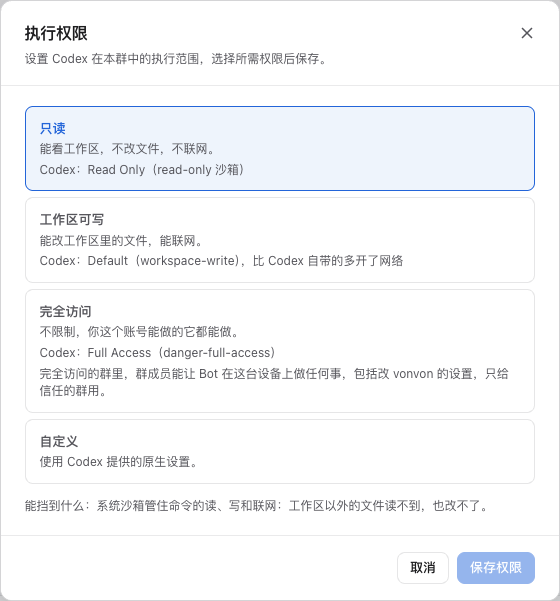
为每个群选权限
打开「群组 → 目标群与 Bot → 模型与权限」。选择当前群的权限档,保存后检查页面显示的档位。一个 Bot 加入多个群时,各群可以采用不同的工作区与权限。
| 档位 | 可以做什么 | 适合的任务 |
|---|---|---|
| 只读 | 查看工作区内容,不修改文件,不联网 | 阅读、解释、检查现有资料 |
| 工作区可写 | 修改工作区中的文件,可以联网 | 整理文档、编写代码、保存产出 |
| 完全访问 | 按运行 Vonvon 的系统账号拥有的能力操作,不限于工作区 | 确实需要处理工作区外文件或执行设备管理操作的任务 |
完全访问会扩大 Bot 可接触的范围。使用前先核对群成员和任务范围;若只是阅读资料,先用只读档。当前设备、系统和 Provider 版本可能使某些档位不可选,页面会给出原因,不必按其他电脑的截图硬套。
Codex 与 Claude 的细节
Codex 的高级选项以沙箱模式和网络开关表示;Claude 则显示权限模式、命令沙箱与网络设置。预设档位帮助你按结果选择,但高级设置的名称和组合并不相同。改动高级设置后,以页面显示的实际效果为准。
有一类常见边界:飞书上传的普通文件会先放到设备上的临时目录。若该目录在工作区之外,受限的 Codex 沙箱可能读不到文件;需要让 Bot 处理这类附件时,先检查当前权限和回复中的文件读取结果。
在群里查看和开关 Skill
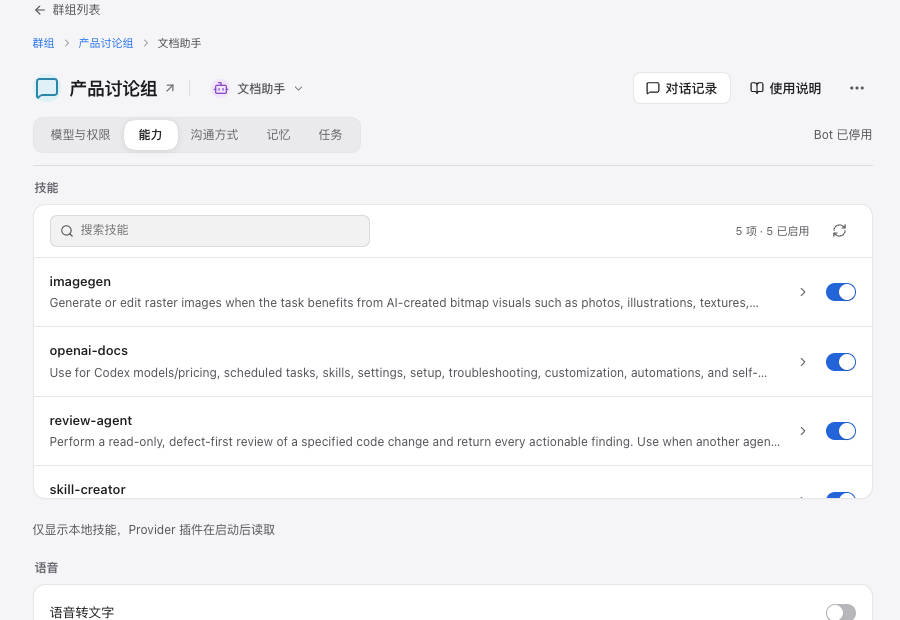
打开同一群详情的「能力 → 技能」,可以搜索、查看说明、重新读取当前技能目录,并逐个决定这个群是否使用某个 Skill。开关保存后,再看列表中的状态;若读取失败,点「重新读取」,不要按旧列表判断。
技能由当前 Provider 发现,来源可能是它的用户技能、工作区中的技能,以及 Claude 的命令或插件。这里的开关是本群的选择:Provider 本身已停用的技能,不能靠群开关强行启用。Bot 未运行时能看到的可能只是本地部分目录;启动 Provider 后再读取,列表才更完整。
Skill 告诉 Bot 怎样处理一类任务;能否完成仍取决于群权限、工作区、所需工具和登录状态。看见 Skill 名称,不代表它依赖的外部服务已经授权。
在设备上配置 MCP 连接
MCP 在全局「设置 → 工具 → MCP 连接」,不在群的技能列表中。先确认当前设备,再选 Codex 或 Claude。这里管理的是该设备上对应 Provider 的用户配置,因此同一配置可能被使用该 Provider 的多个 Bot 使用。
同一「工具」页中的飞书 CLI 账号与授权,用于额外的飞书操作。Bot 收发群消息使用对应自建应用的飞书连接,两者分别配置;先让 Bot 正常连接群聊,需要扩展工具能力时再按任务配置飞书 CLI。
- 点「添加」,填写名称,选择远程地址或本机命令。远程地址填写 HTTP/HTTPS 服务地址;本机命令按行填写参数,需要环境变量时在高级项中添加。
- 保存后看到「已添加」才算写入配置。若提示配置已在别处更改,先重新读取并检查草稿,再保存。
- 连接需要单独登录时,点该连接的「授权…」,复制命令,到运行 Provider 的那台设备终端执行。完成授权后返回重新读取并在新会话中试用。
新增或移除连接由 Provider 在新会话中读取;已经开始的会话不会因列表变化立刻换工具。移除只删除本机或所选远程设备的 Provider 配置,不会关闭外部 MCP 服务。若没有对应的 Provider 命令行,页面可展示信息,但不能在这里管理连接。
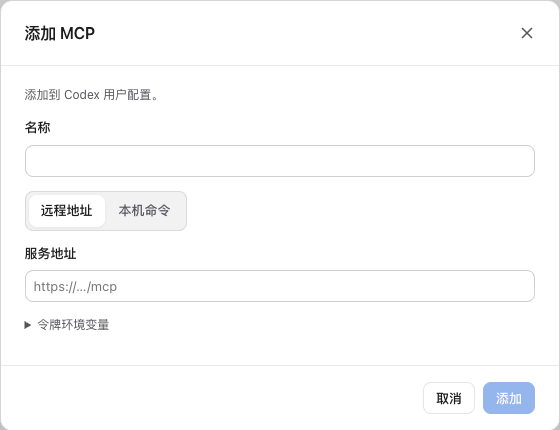
- 1选择连接方式远程地址使用 HTTP/HTTPS 服务地址;本机命令需要设备上可执行的程序和参数。
- 2保存后核对结果看到「已添加」才算写入配置;需要授权的连接,还要按连接的授权提示完成登录。