
部署与维护
常见问题与排错
按问题现象检查配置、连接和运行状态。
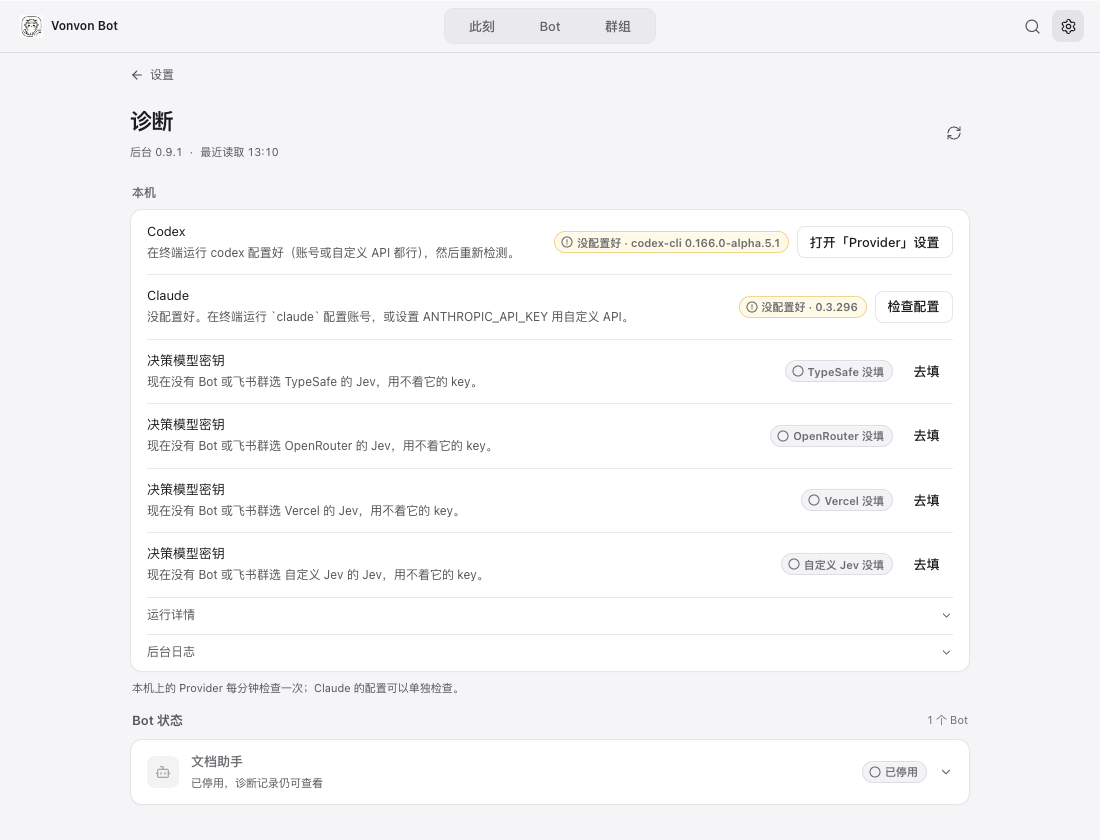
先在左上角确认当前设备,再打开全局「设置 → 诊断」,点右上角「重新检查」。这里能看到后台版本、Bot 连接、飞书设置与权限、最近没回的消息、最近崩溃和后台日志。按你看到的现象往下查;不要只凭一条旧截图判断当前状态。
群里发了消息,Bot 没回
- 确认运行 Bot 的设备开着、联网且未睡眠。远程设备要先切过去,确认它显示在线。
- 在「诊断」展开这个 Bot,检查「连接」「飞书设置」「缺的权限」「Provider」。如果有“检查连接”或“一键开权限”,按页面提示处理;飞书后台刚改完权限时,可能还需要发布新版本后再检测。
- 到群详情确认这个 Bot 已在群中启用,群不是待设置。发送一条明确
@ Bot的测试消息;多会话群主区的普通聊天不会仅因开启免 @ 就自动开新话题。 - 回到诊断页看「最近没回的消息」。这里会给出具体原因和下一步;智能模式也可能判断这条消息不该回复。若 Bot 还没回,再看「后台日志」和最近崩溃。
“最近没回的消息”只记录当前后台运行期间的相关消息,重启后台后会清空。要排查刚发生的问题,先记下时间、群、消息位置和界面原因,再重启。群设置和会话方式见群组与会话方式。
终端能用 Codex 或 Claude,Vonvon 却显示不可用
先核对设备和 Vonvon 版本。打开「设置 → Provider」,看是程序未安装、运行组件未就绪、账号/API 配置未被检测到,还是模型读取失败。Codex 和 Claude 的登录应在各自的应用或命令行完成;回到 Vonvon 后点「重新检测」。模型读取失败时刷新模型,别把保留的旧列表当作最新结果。
逐项操作见Provider 检测排错。若切换过 Provider 或更改可用模型,群里的「模型与权限」也要重新核对。
图片、文件或语音没被正确处理
图片没被看到时,先用单张直接发送的图片重试;一条消息最多处理 9 张,合并转发中的图片可能下载失败。文件请直接上传,别用合并转发;一条最多 9 个、单个不超过 50 MB。普通文件下载到运行 Bot 的设备后再由它读取,受限的 Codex 沙箱可能读不到工作区外的临时附件;到群权限核对当前档位。
语音未转写时先改发文字,或在 Bot 的语音设置里检查识别状态。语音处理上限为 20 MB、60 秒;识别出空白内容或飞书资源下载失败时,Bot 应提示你重发,不应猜测原话。
定时任务没按预期运行
先到目标群详情的「任务」页,不要只看 Bot 页汇总。核对任务是否仍为“已启用”、下次时间和时区;点「记录」查看是失败、错过、跳过还是中断。运行 Bot 的设备关机、睡眠或后台没跑时不会准时执行,恢复后只补 7 天内最近一次。任务暂停期间的计划点不补。
同一任务上一轮未结束、群暂时停用或更新时可能记“跳过”;群解绑或当前权限档不可用会失败。连续 10 次计入失败会自动暂停。按记录修好原因后再恢复;详细步骤见查看运行结果和连续失败。
更新下载了,但版本没有变化
桌面端的「下载更新」只下载并验证。回到「设置 → 应用与启动」,若显示“已下载并验证”,还要点「重启升级」并等应用重新打开,再核对版本。若显示“上次安装未生效”,点「重试」或从官网下载页手动安装。
服务端更新要等进度显示完成,并检查当前版本;失败或回滚先看错误信息和后台日志。远程设备更新期间可能短暂断开。按桌面端更新、服务端更新逐步核对。
Bridge 导入卡住或只看到一半结果
在原来的 Mac 上打开「设置 → Bridge 导入」,先看进度或上次结果;窗口断开时后台可能还在继续,不要立刻再次点「开始导入」。预检不通过就按问题列表修复并重新检查;若回滚尚未完成,优先使用页面提供的「重试回滚」。保留旧 Bridge 目录,直到确认 Bot、群和旧会话都能按预期使用。见导入失败与恢复。
远程设备连不上
先确认那台设备开着且未睡眠、Vonvon 后台运行、网络地址仍可达。首次添加时检查连接链接是否过期或已用;已经配对的设备若提示身份变化,应在确认设备归属后重新配对。各平台的防火墙和地址排查步骤见远程连接排错。
终端找不到 vonvon 命令
Mac 桌面版打开过一次后,新开终端再试;Linux 对照安装完成时的提示。Windows 桌面版目前 没有 vonvon 命令,请用桌面界面。命令存在但连不到后台时,先检查当前终端是不是在运行 Bot 的设备上,再用 vonvon daemon status 查看状态。详情见命令行排错。
需要反馈时,带上什么
记录 Vonvon 版本、操作系统、当前选中的设备、操作时间、复现步骤、错误原文和预期结果。可附「诊断」里的连接状态与相关日志片段;发送前遮住个人信息、API Key、应用密钥及设备连接链接。到交流群反馈。