
Bot 与群组
创建飞书 Bot
扫码注册飞书应用、开通权限并发布,检查 Bot 的连接状态。
一位 Bot 对应一个飞书自建应用。你在飞书管理应用名称、头像、成员和发布;在 Vonvon 连接应用、设置 Bot 的职责,并检查它是否能接收消息。开始前请先准备至少一个可用的 Provider。
扫码注册
- 在 Vonvon 的 Bot 页面点「添加 Bot」,或从「连接与设置」清单进入「扫码连接飞书应用」。弹窗标题为「注册 Bot」。
- 用飞书 App 扫弹窗当前显示的二维码,或在这台设备上点「打开链接」。在飞书确认页面选择创建新应用;若要接入已有应用,选择该应用并仔细核对确认页面。选择已有应用时,确认操作可能更改它的配置。
- 飞书确认完成后回到 Vonvon。看到「Bot 已注册」并进入「开通权限」就是扫码成功;此时还不能据此判断它能收消息。
二维码有有效期。显示「二维码已过期」或「注册未完成」时,点「重新获取二维码」或「重新扫码」,使用新二维码继续;不要扫描文档示意图。若应用已经出现在 Bot 列表,先检查它的连接状态,避免重复添加。
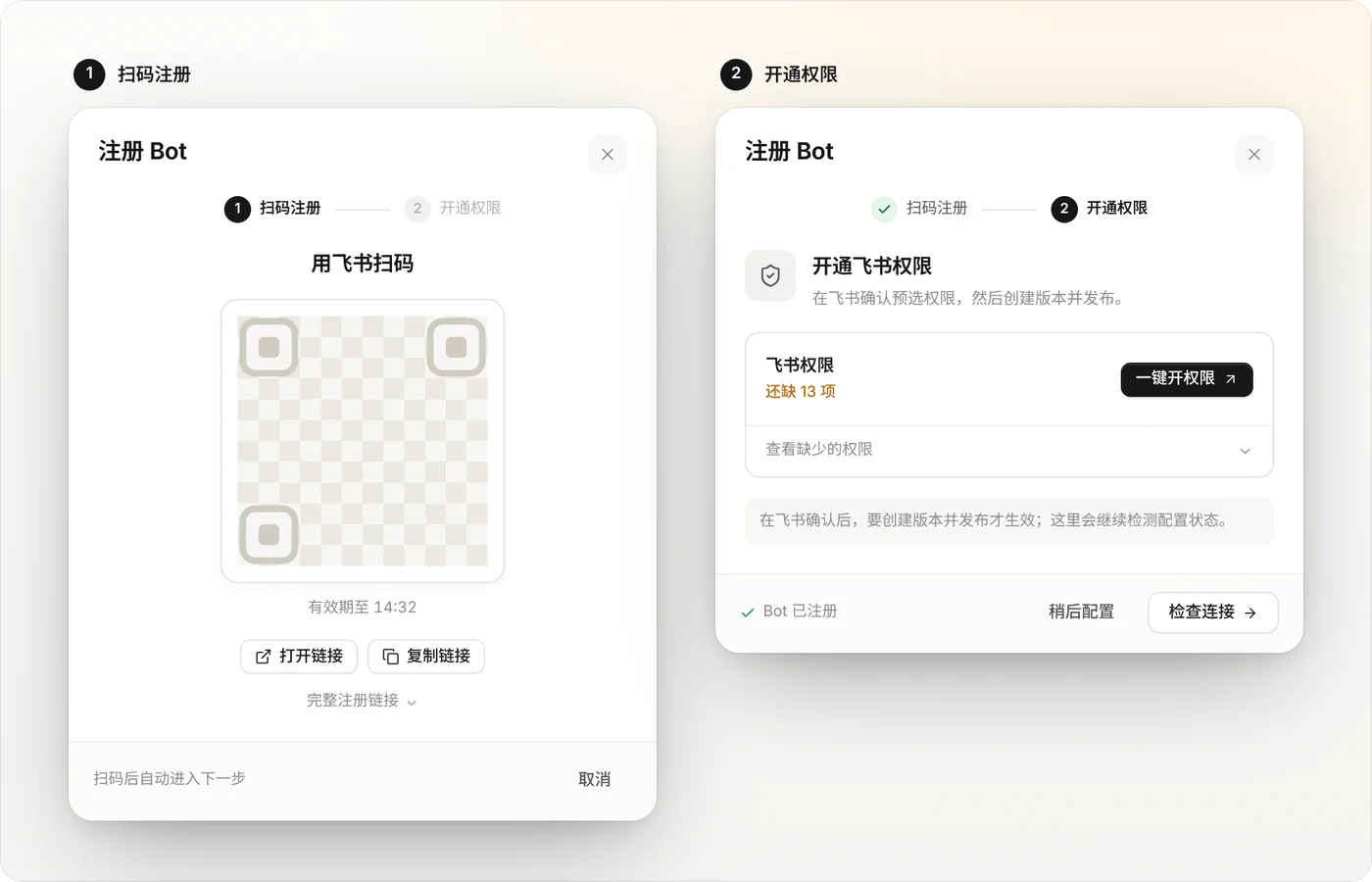
- 1扫码连接应用请使用 Vonvon 当前显示的二维码;示意图里的二维码不可用。
- 2确认权限在飞书后台确认预选权限,之后还要完成事件、回调和版本发布。
开通权限并发布
扫码后先点「一键开权限」。飞书开发者后台会预选所需权限;核对并确认。Vonvon 显示「必需权限已全部开通」后,点「检查连接」,按清单继续处理下面各项。
- 长连接:确认 Bot 已启用,清单显示「已连接」。若未启用,点「启用 Bot」;仍未连接时先检查网络和凭据。长连接就绪后,飞书事件设置页才能保存长连接方式。
- 事件订阅:点清单里的「打开事件设置」,在飞书选择「使用长连接接收事件」,添加「接收消息」。清单会在已发布版本生效后显示「已订阅接收消息」。若要在 Bot 加入群时收到绑定提醒,并能查找已加入的群,也要留意清单对读群权限和「机器人进群」事件的提示。
- 卡片回调:点「打开回调设置」,在飞书添加「卡片回传交互」,并选长连接接收回调。若 Vonvon 尚无法自动确认,完成配置后可点「我已配置」;清单会区分手动确认与已收到真实回调。
- 发布:在飞书开发者后台的「版本管理与发布」创建并发布版本。改过权限、事件或回调后也要再发布一次。组织要求管理员审核时,等审批通过。
回到 Vonvon 的「连接与设置」,点该 Bot 清单右侧的「重新检测」。看到飞书应用凭据有效、权限已开通、长连接已连接、事件已订阅、卡片回调已配置或已确认、发布已完成,才进入下一步。
已开权限,仍提示缺失?
先确认飞书后台已保存更改、创建并发布了新版本,企业管理员审批也已完成,再回 Vonvon 重新检测。凭据显示无效时从该 Bot 的「连接与权限」点「重新扫码」;这是刷新现有 Bot 的凭据,原有群聊、会话和设置会保留。
给它一项清楚的职责
从顶部「Bot」打开目标 Bot,切到「记忆」并展开「角色设定」。选中「身份与职责」或「其他说明」节点,再点一次该节点或按 F2 编辑。例如:
你负责整理团队周报。先列本周完成的事,再列风险与下周安排;信息不够时先问,不补写不存在的进展。保存后回到同一记忆导图确认内容已更新。你也可以为某个群补充本群职责;群里的工作目录、模型和执行权限在群设置中单独选择。
谁能管理这个 Bot?
飞书应用的拥有者、管理员和开发者身份在飞书开放平台管理;扫码注册者保留本地管理员权限。Vonvon 的「管理员」设置还可以查看本地管理员名单。只有拥有者能修改这份本地名单;其他管理员可以查看,但不能给别人增删本地管理员。若组织限制应用权限或版本发布,需要有相应权限的人在飞书完成操作。
下一步:连接一个群
在飞书群的「设置 → 群机器人」中加入 Bot,再从 Vonvon 的 Bot 页面选择「连接群聊」;也可以在 Vonvon 里创建新群。连接时选择工作目录、沟通方式和 Provider;已有群的初始权限为只读,新建群会显示完全访问及提示。连接后在群的「模型与权限」核对并调整权限和模型,再到群里 @ Bot 试一句。详细步骤见连接群与会话方式。