
快速入门
快速开始
配置 Provider、创建 Bot 并连接群聊,完成第一次任务。
跟着这四步,在飞书群里交给 Bot 一件小任务,并收到第一条回复。先让一位 Bot 跑通,再考虑增加分工。
- 在实际运行 Bot 的 Mac 或 Windows 电脑上下载安装 Vonvon Bot,打开应用
- 能使用 Codex 或 Claude 的账号或自定义 API 配置,至少准备一种
- 有权限管理飞书自建应用的账号,以及一个用于试用的飞书群
1. 准备 Codex 或 Claude
首次打开 Vonvon,在「准备 Provider」中选 Codex 或 Claude。按照页面提示检查或安装运行组件。账号登录或自定义 API 配置要先在 Codex App、Codex 命令行或 Claude Code 中完成;Vonvon 会读取这台设备上已有的配置,不在这里发起登录。
回到 Vonvon,点「检测配置」或「重新检测」。看到「已准备好」和可用模型后点「继续」。如果显示「待配置」或读不到模型,打开连接 Codex 或 Claude逐项检查。安装组件完成不代表账号配置完成。
完成标志 至少一个 Provider 显示可用,并能读取模型。
2. 创建你的第一位 Bot
点「添加 Bot」,用飞书 App 扫 Vonvon 当前显示的二维码。在飞书确认页面创建新应用;如果已有要接入的应用,也可以选择它并确认。扫码完成后,Bot 会先出现在 Vonvon 中,然后按「一键开权限」到飞书开发者后台确认权限。
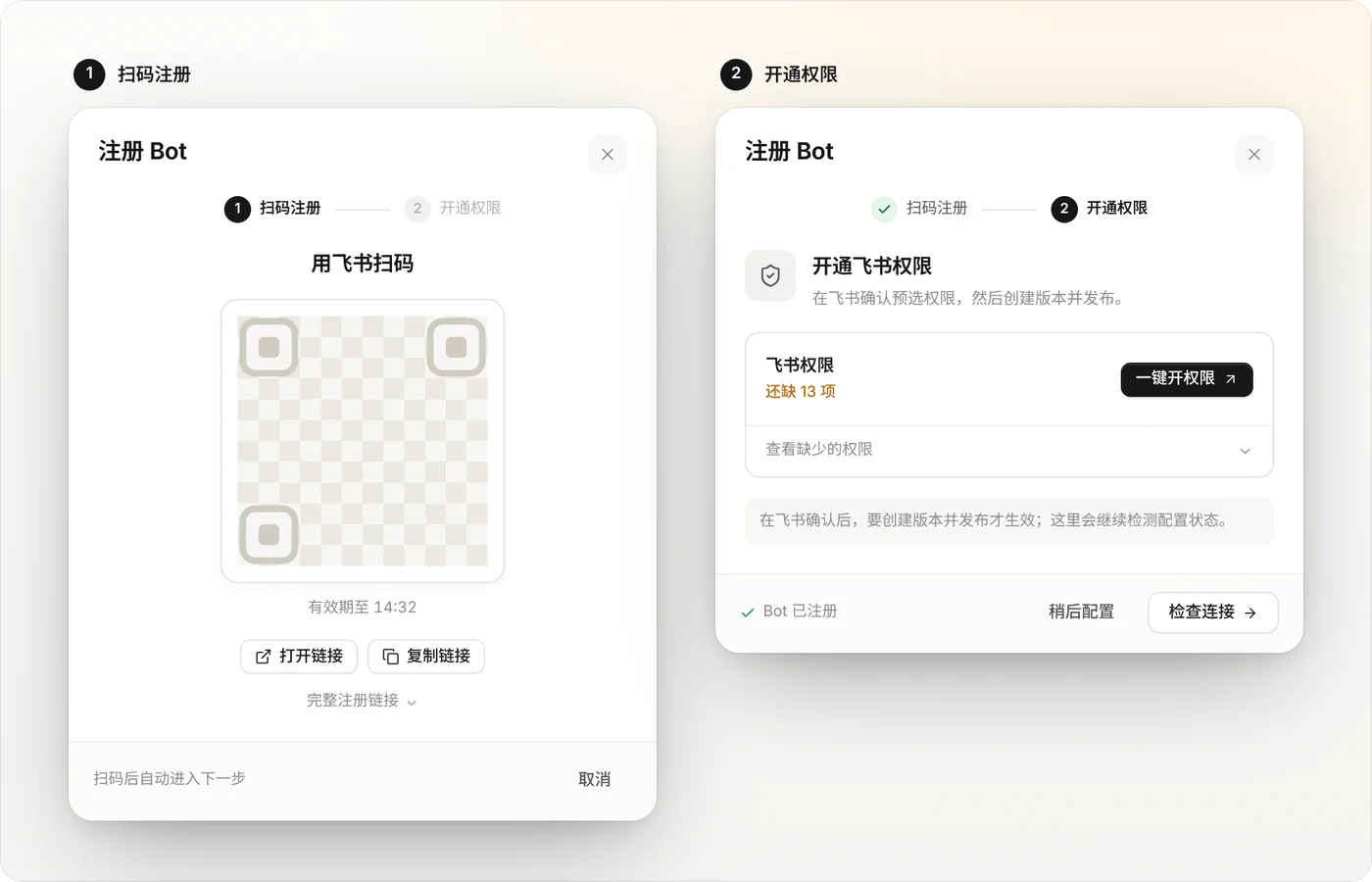
- 1扫码连接应用请使用 Vonvon 当前显示的二维码;示意图里的二维码不可用。
- 2确认权限在飞书后台确认预选权限,之后还要完成事件、回调和版本发布。
点「检查连接」,按清单处理长连接、接收消息事件和卡片回调;在飞书「版本管理与发布」创建并发布版本。如果组织要求审批,等审核通过后再回 Vonvon 点「重新检测」。完整步骤见创建 Bot。
完成标志 Bot 出现在列表中,连接与设置清单的必需项显示完成。
3. 把 Bot 带进飞书群
在飞书群的「设置 → 群机器人」中加入这位 Bot,再回到 Vonvon 的 Bot 页面点「连接群聊」或「添加飞书群」,选「连接已有群聊」。若没有自动出现,点「查找已经加入的群」,再点该群的「连接」或「继续连接」。在连接弹窗里选择工作目录、Provider 和沟通方式,点「连接并发送欢迎卡片」。第一次试用可选「独立话题」(多会话):在群主区 @ Bot 开始新话题。
连接已有群时,弹窗会显示初始权限为只读。只想试回复可先保持;确实要修改文件,再到群的「模型与权限」查看并调整执行权限与可用模型。目录和权限都作用于运行 Bot 的设备。
完成标志 群显示在该 Bot 的群列表里,能打开本群设置。
4. 在群里交代一件小事
在刚连接的群主区明确 @ 这位 Bot,先给它一件不依赖文件和额外工具的小任务:
@你的 Bot 帮我把这周的工作安排整理成清单:周一评审方案,周三联调,周五复盘。看到运行卡更新,随后收到整理好的清单,就跑通了。没有回复时,先确认 Bot 已启用、长连接和清单正常、消息确实 @ 到它;再到全局「设置 → 诊断」查看这位 Bot 的未回复原因。